

1. Меры безопасности и подготовка
- Полностью выключите принтер кнопкой питания.
- Отключите сетевой кабель от принтера.
- Убедитесь, что принтер находится на ровной рабочей поверхности.
- Подготовьте инструменты:
- шестигранный ключ S3.0,
- пластиковая лопатка/карта, присоска
- чистая безворсовая салфетка.
2. Снятие нижней крышки (или основной сервисной панели)
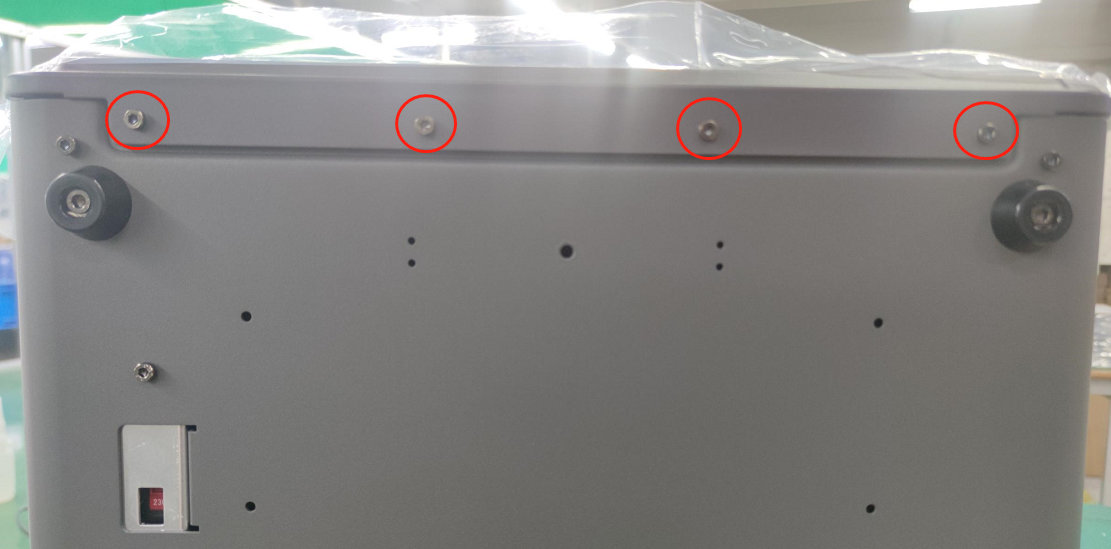
- Переверните принтер аккуратно на бок или вверх дном (в зависимости от удобства).
- Выкрутите винты, удерживающие нижнюю металлическую крышку.
- Снимите крышку и отложите её.
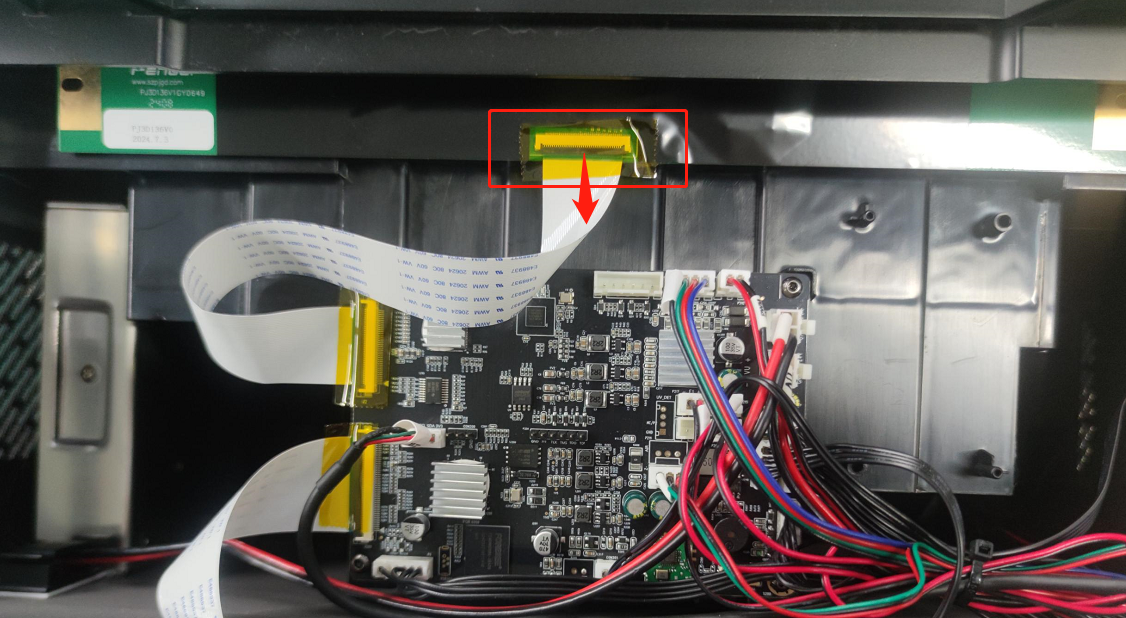
- Найдите основной кабель дисплея (FPC-шлейф), который идёт от LCD экрана к плате управления.
3. Отключение LCD-шлейфа
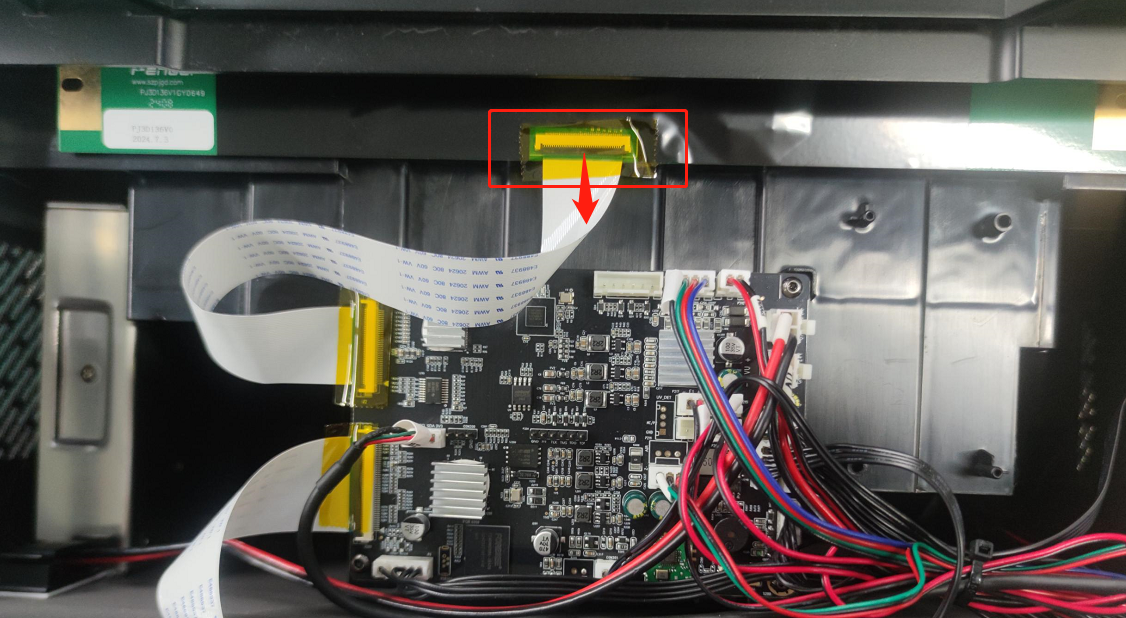
- Найдите разъём FPC на материнской плате.
- Осторожно откройте защёлку разъёма (обычно сдвигом вверх или на себя).
- Аккуратно выньте шлейф LCD из разъёма.
- Осмотрите шлейф на предмет повреждений (при необходимости замены).
4. Демонтаж старого LCD-экрана
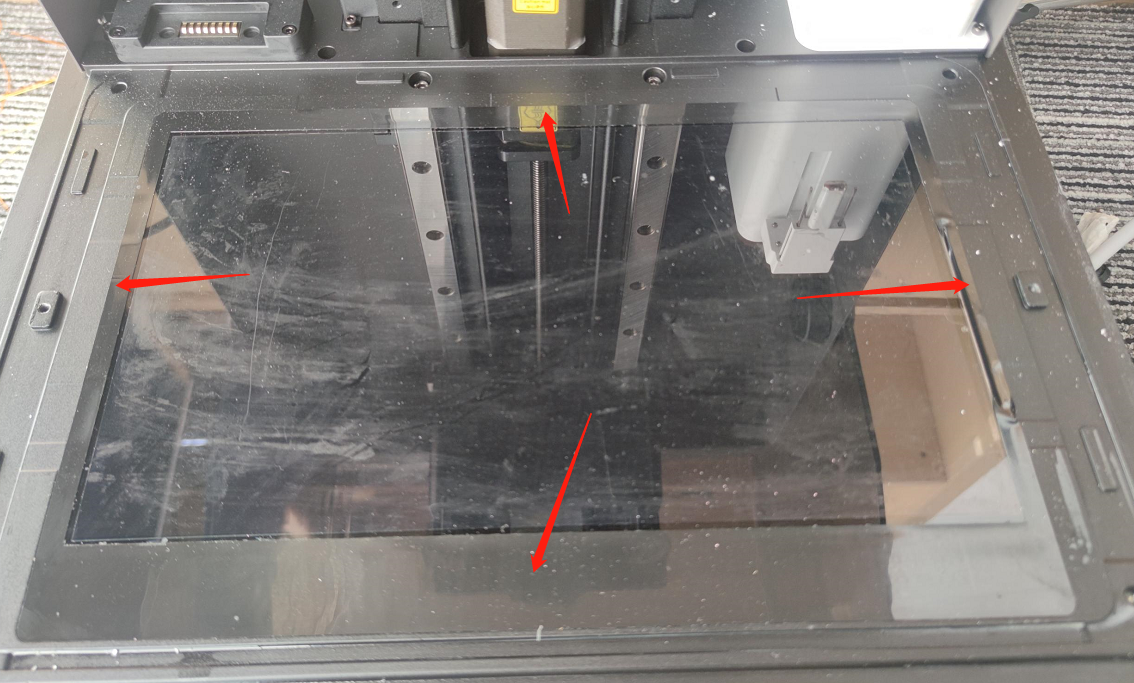
- Переверните принтер обратно в нормальное положение.
- Снимите ванну (резервуар) для смолы.
- Снимите защитное стекло (если конструкция модели предусматривает его как отдельный элемент).
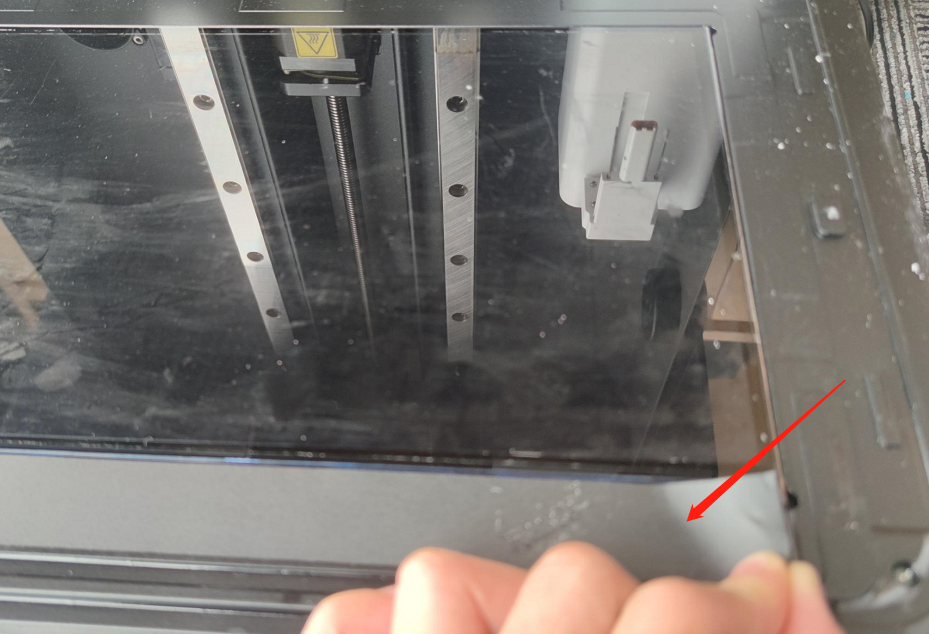
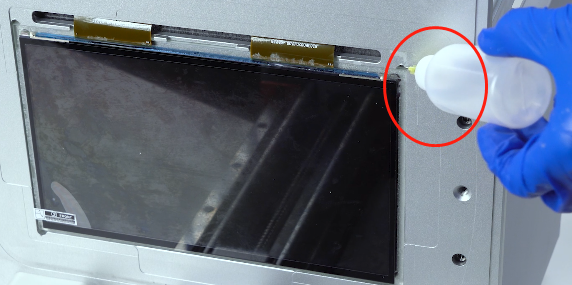
- По периметру LCD-экрана установлена лента — аккуратно удалите её.
- Экран может быть зафиксирован двухсторонней клейкой рамкой. Подденьте экран пластиковой картой или лопаткой, не нажимая на активную поверхность. При необходимости можно нанести обезжиривающее средство на шов экрана и оставить на две минуты, а затем повторить попытку.
- Поднимите экран строго вертикально, избегая изгиба.
5. Подготовка места под новый LCD-экран
- Убедитесь, что посадочная поверхность полностью очищена от остатков старого клея или ленты.
- Протрите поверхность безворсовой салфеткой.
- Убедитесь, что нет пыли, смолы или других загрязнений.
6. Установка нового LCD-экрана
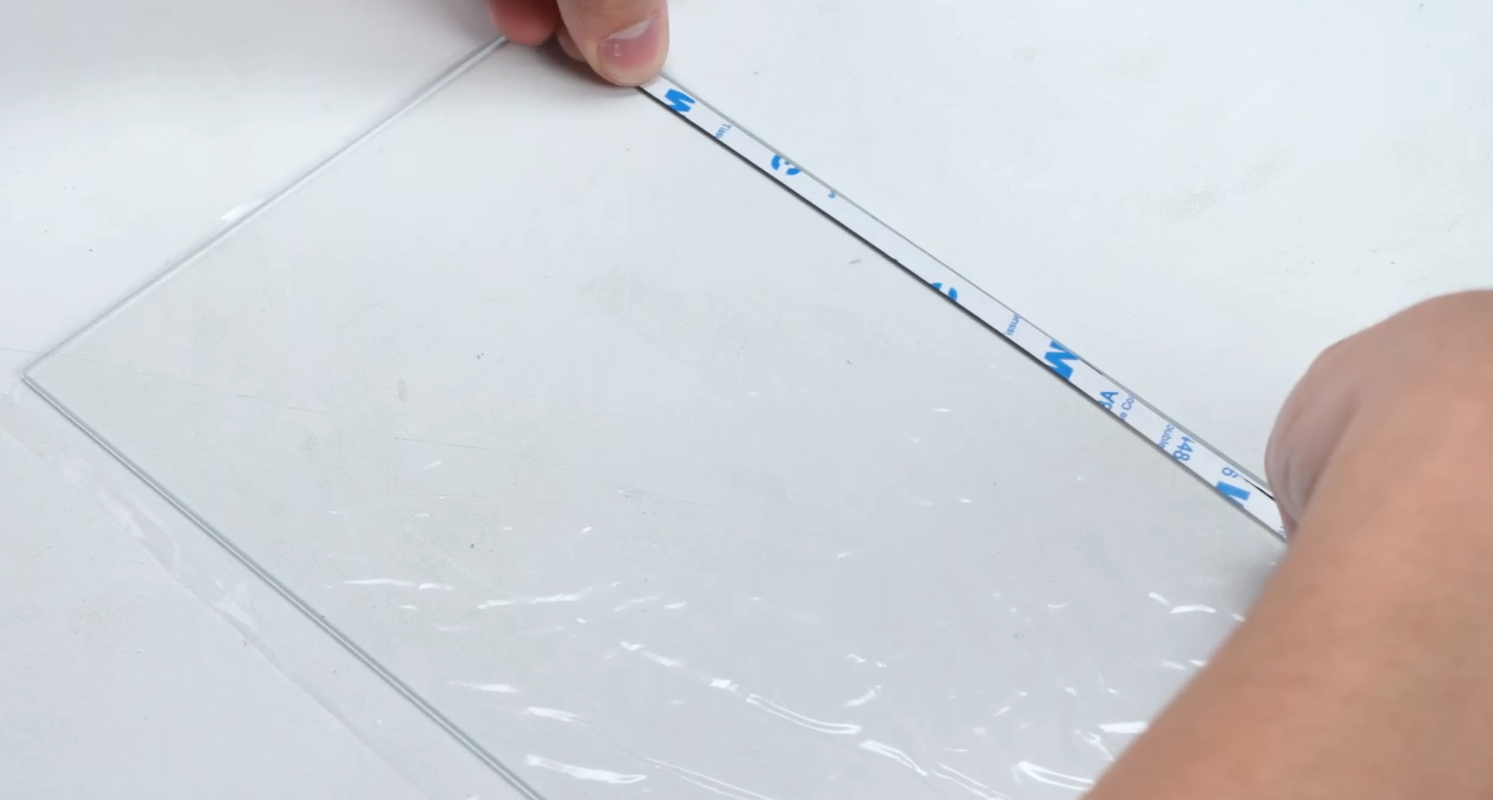
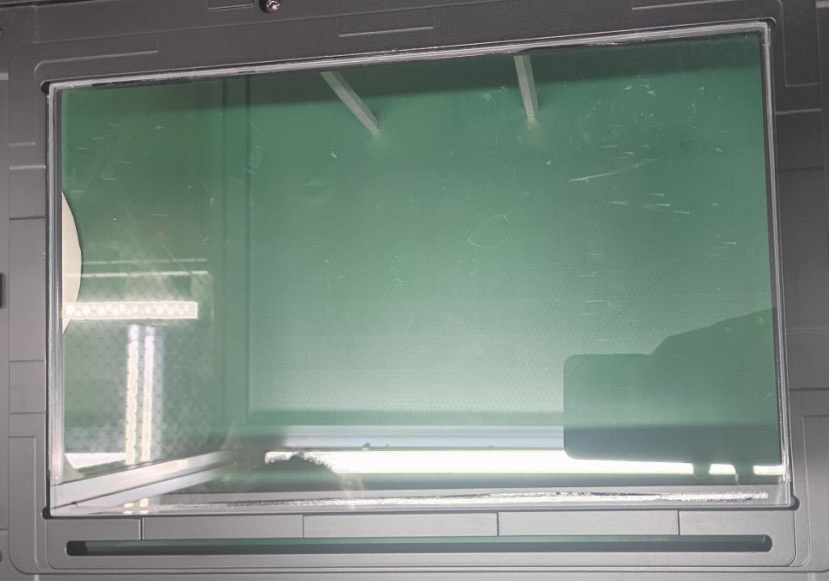
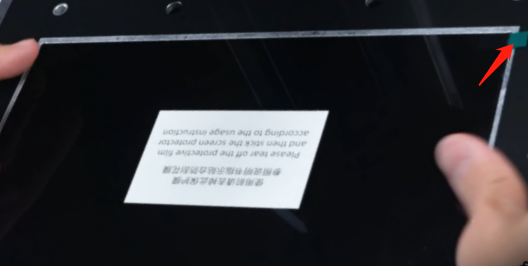
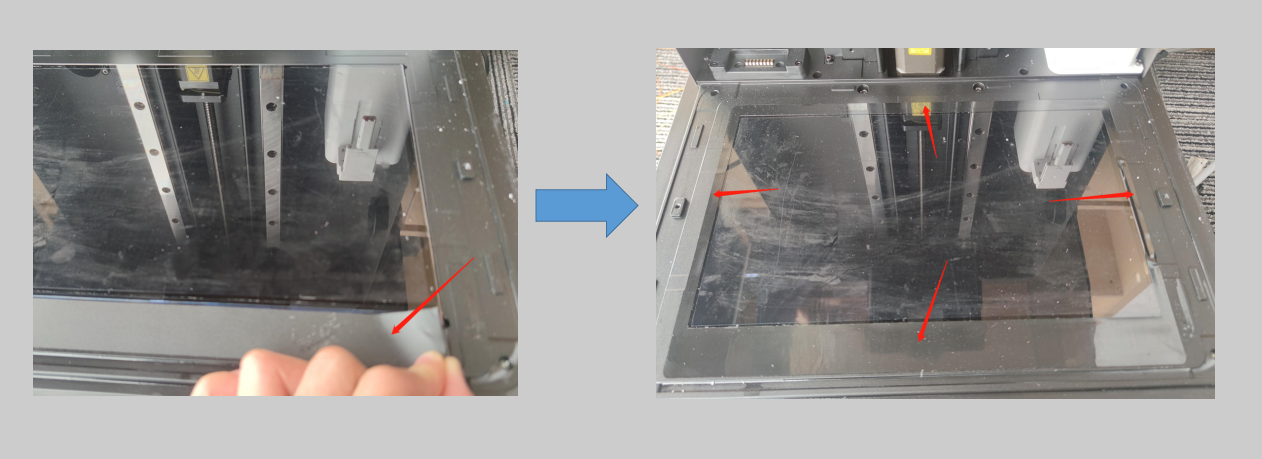
- Приклейте двусторонний скотч по краям верхней опорной пластины и оторвите верхний слой двустороннего скотча.
- Снимите защитную плёнку с обеих сторон закалённого стекла, прижмите края и установите его.
- Установите экран в посадочное окно, совместив края с рамкой корпуса.
- Убедитесь, что дисплей лежит ровно и без перекоса — это критично для равномерного экспонирования.
- При необходимости наклейте новую светозащитную ленту по периметру дисплея, обеспечив плотность прилегания.
- Вставьте FPC-шлейф в разъём материнской платы до упора.
- Зафиксируйте защёлку разъёма.
7. Финальная сборка
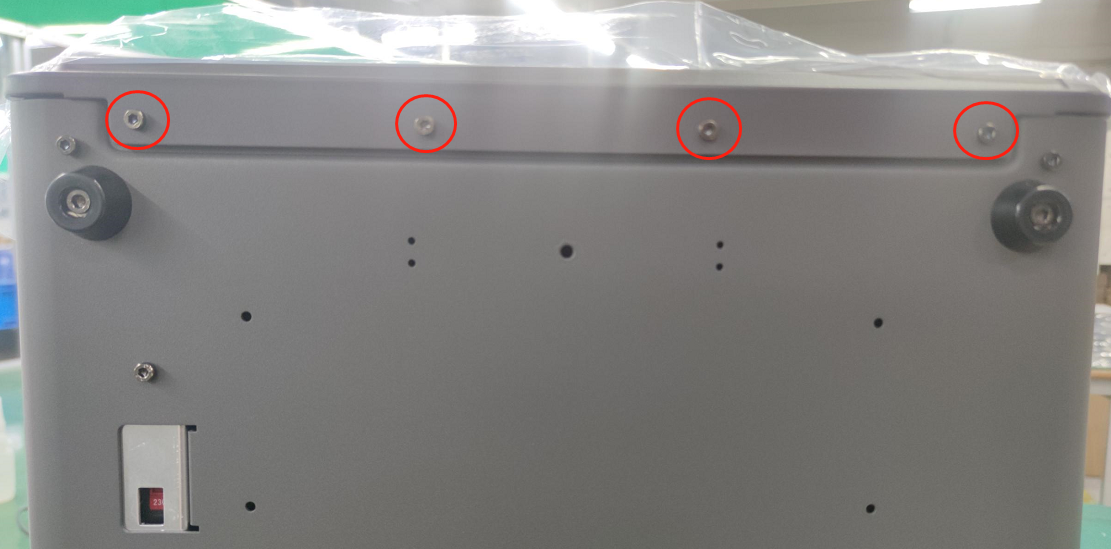
- Установите нижнюю крышку корпуса на место.
- Закрутите все винты.
- Установите ванну для смолы и защитное стекло (если оно снимается).
8. Проверка работоспособности
- Подключите питание.
- Включите принтер.
- Откройте меню «Exposure Test» и выполните тест подсветки.
- Убедитесь, что:
- изображение выводится равномерно,
- нет чёрных зон,
- нет мерцаний или полос,
- уровень яркости достаточный.
Если всё в норме — выполните тестовую печать.